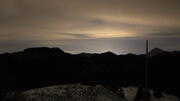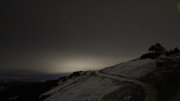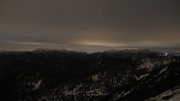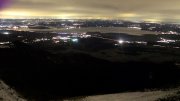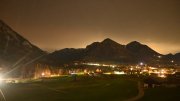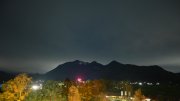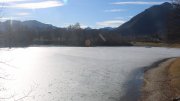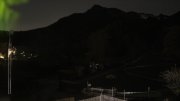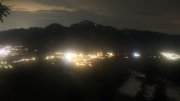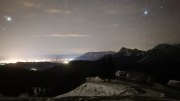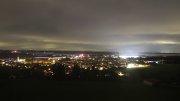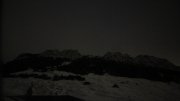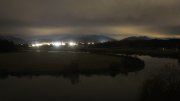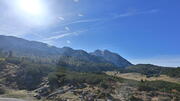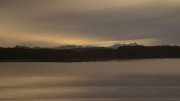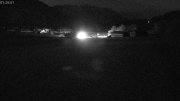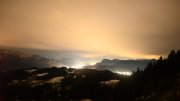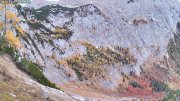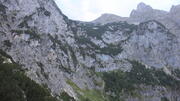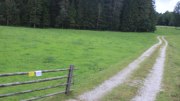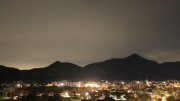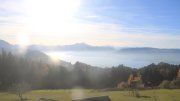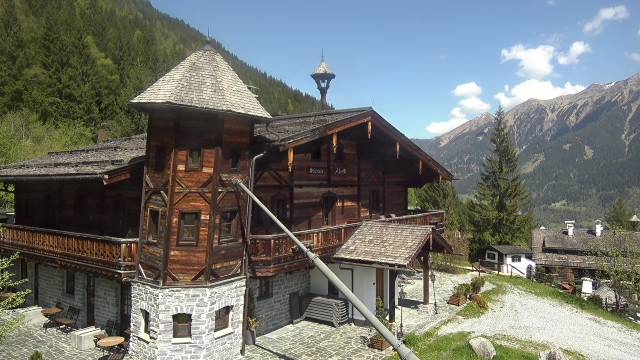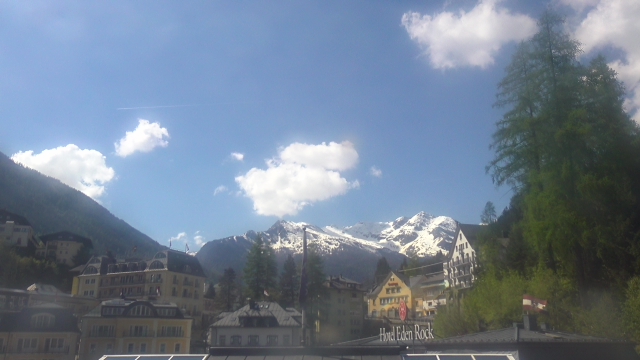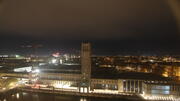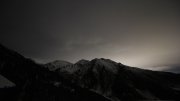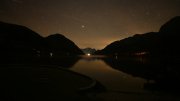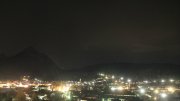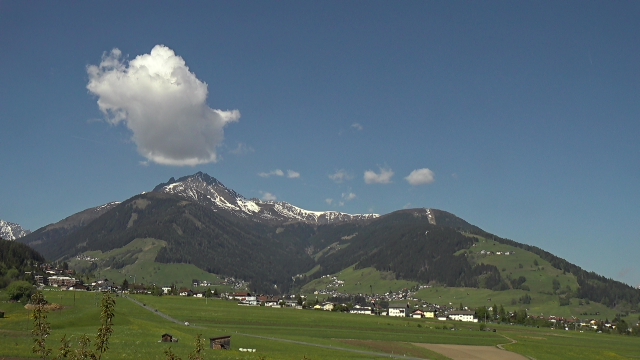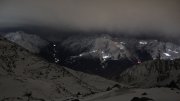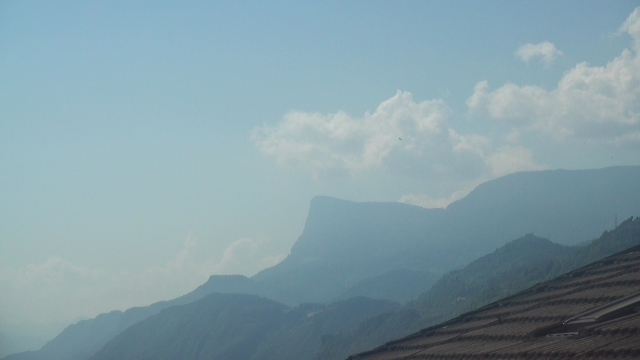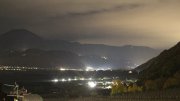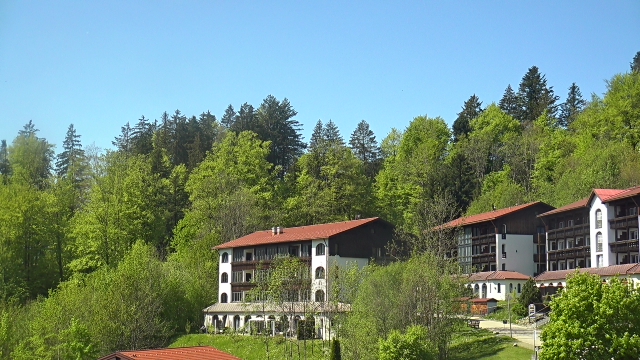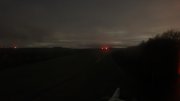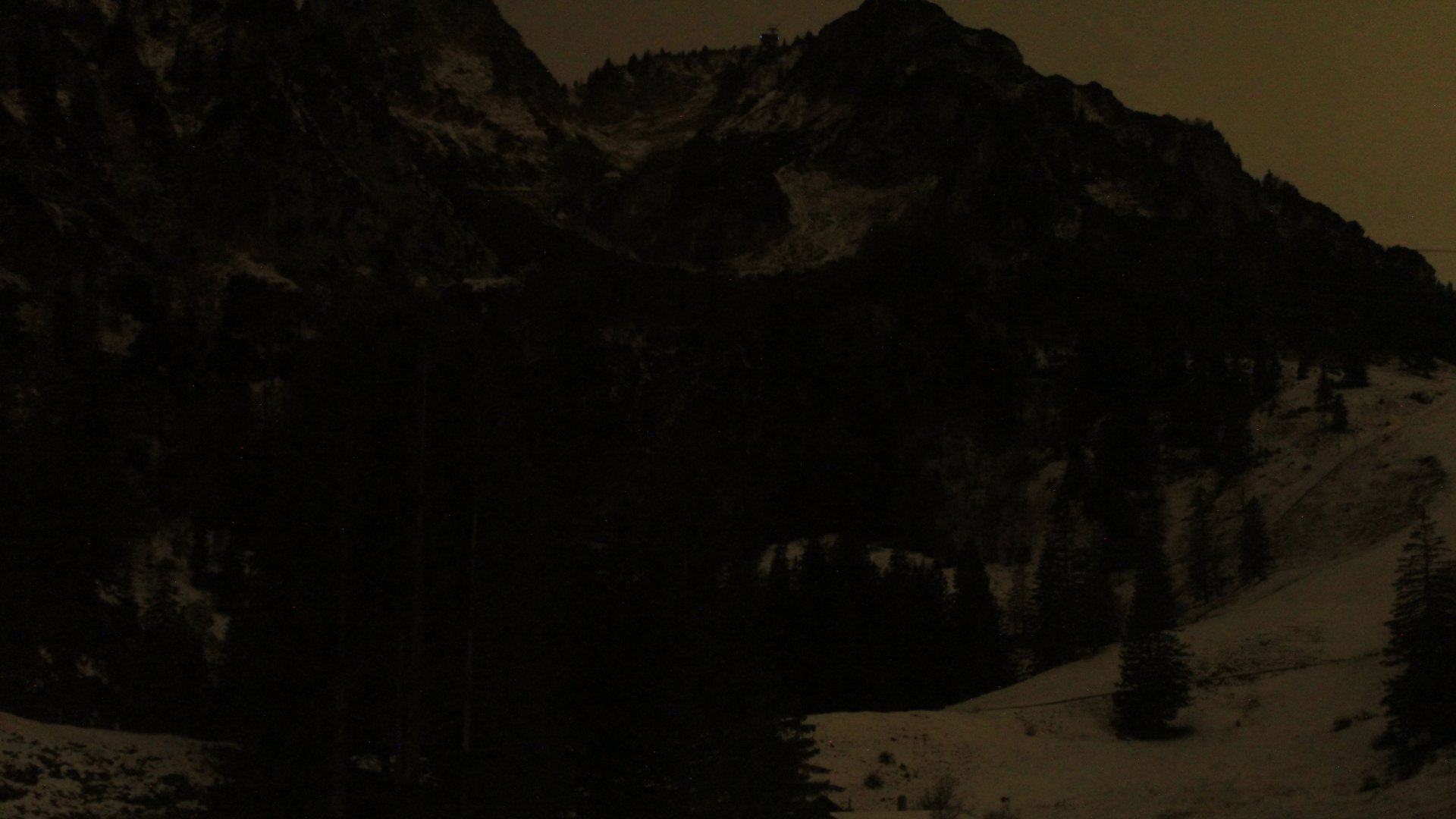
Mezistanice Hochfelln | Výhled směrem k vrcholu
01:10 16.11.2026




Webcam Mezistanice Hochfelln
 Poloha na mapě (otevře se na nové kartě)
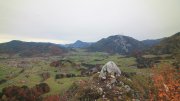
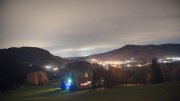
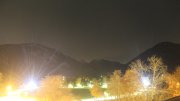
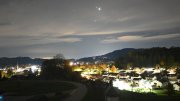
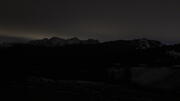
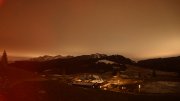
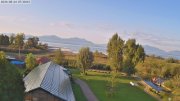
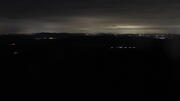
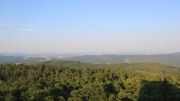
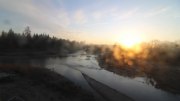
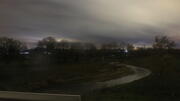
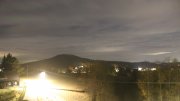
Motiv: Blick von der Hochfelln-Mittelstation über Bründling in Richtung Hochfellngipfel
Gebiet: Chiemgauer Alpen / Landkreis Traunstein (DE)
Standorthöhe: 1080 m
Ausrichtung: Westen
Aktivierungsdatum: 09.10.2016
Kamera: Canon EOS 1200 D + 18-55mm Kitobjektiv
Strom- und Internetversorgung: PoE
Gehäuseausführung: Kunststoffgehäuse
Webcam-Partner: Hochfellnseilbahnen
Weitere Informationen zur Fotowebcam Hochfelln-Mittelstation
Blick von der Mittelstation der Hochfelln-Seilbahnen (1080m) in Richtung Westen mit leicht nördlichen Einschlag zum Gipfel des Hochfellns (1674m). Die Kamera wurde am 09.10.2016 in bester Zusammenarbeit mit der Gemeinde Bergen und der Hochfellnseilbahn realisiert. Im mittleren Bildbereich ist die Skipiste zu erkennen, sowie die Bründling Alm auf etwa halber Höhe. Besonders im Winter dienen die hochauflösenden Bilder unter anderem auch zur besseren Beurteilung der Schneesituation. Die sehr stabile und schnelle Internetverbindung stammt vom Rauschberg (Zwischenstation Hochfellngipfel) und wurde von der Firma ruhnet aus Ruhpolding eingerichtet. Die Strom- und Internetversorgung der Webcam wird durch ein etwa 60 Meter langes Netzwerkkabel bewerkstelligt (PoE). Die Temperaturdaten werden von einem Sensor am Webcamgehäuse erfasst. Der Sensor ist ungeschützt und zeigt bei direkter Sonneneinstrahlung einen zu hohen Wert an. Für die Richtigkeit der Temperaturdaten kann daher keine Richtigkeit gewährleistet werden.Bilder des Kamerasystems
Nejlepší snímky webkamery Mezistanice Hochfelln
Zvláště povedené snímky lze označit prostřednictvím položky menu „Sdílet a označit“.Údaje o počasí z webkamery Mezistanice Hochfelln
Více údajů a vlastní časová období: Odkaz na přehled (Dashboard) (otevře se na nové kartě)Porovnání snímků Mezistanice Hochfelln


Mezistanice Hochfelln
Sdílet: Webkamera Mezistanice Hochfelln
Označit dobrý snímek
Kliknutím na tlačítko „Označit“ se aktuálně zobrazený snímek zařadí do sbírky Nejlepší snímky. Tak automaticky vzniká sbírka kvalitních a rychle dohledatelných snímků. Označené snímky lze znovu najít jak u konkrétní kamery pod položkou menu Nejlepší snímky, tak souhrnně pro všechny kamery v sekci Best of. Aby se neshromažďovalo příliš mnoho podobných snímků, sbírku občas protřídíme.
Má být tento snímek zařazen do sbírky?Pro ochranu proti spamu opište prosím následující kombinaci znaků do textového pole:
Vložit na vlastní webové stránky (živý snímek)
Živý snímek této webkamery lze až do odvolání vložit na jinou webovou stránku. Platí však určité podmínky: Snímek nesmí být žádným způsobem upravován (stlačen, zkreslen nebo jinak pozměněn). Snímek smí být zmenšen, nesmí však být zobrazen ve větším rozlišení, než ve skutečnosti má (zkreslení). Hypertextový odkaz (href) pro cíl kliknutí musí pokrývat celý snímek a nesmí být odstraněn. Cíl odkazu musí směřovat na vloženou kameru nebo na naši úvodní stránku. Pro vložení je k dispozici několik živých snímků v různém rozlišení:
180x101 pixelů (název souboru = '180.jpg')400x225 pixelů (název souboru = '400.jpg')
512x288 pixelů (název souboru = '512.jpg')
816x459 pixelů (název souboru = '816.jpg')
1200x675 pixelů (název souboru = '1200.jpg')
1920x1080 pixelů (název souboru = '1920.jpg')
3840x2160 pixelů (název souboru = '3840.jpg') -> ne u všech kamer!
Pro vložení této kamery zkopírujte následující kód a vložte jej do vlastního zdrojového kódu (zde na příkladu '1920.jpg'):
<a href="https://www.terra-hd.com/"><img src="https://www.terra-hd.com//img/current/1920.jpg"></a>Vložení na vlastní webové stránky (Javascript přehrávač)
Kromě živého snímku je k dispozici také Javascript přehrávač. Lze jej vložit pomocí prvku iframe. Iframe vždy zabírá maximální dostupnou šířku (až 1920 pixelů). Pro vložení této kamery zkopírujte do zdrojového kódu následující úryvky kódu:
	<iframe class="terrahd-player" width="100%" height="100%" scrolling="no"
	allowfullscreen="1" frameborder=0 src="https://www.terra-hd.com//player.php?header=1&partner=1">
	</iframe>
	<script>
	function playerResize() {
		var player = document.getElementsByClassName("terrahd-player");
		var width = player[0].offsetWidth*9/16;
		for(var i=0;i<player.length;i++)
			player[i].style.height = (width+((width<450)?145:95))+"px";
	}
	window.addEventListener("resize", playerResize); playerResize();
	</script>
Print, TV & Social media
V ideálním případě použijte co největší rozlišení: Kliknutím na tlačítko celé obrazovky v pravém dolním rohu snímku webkamery se načte plné rozlišení snímku. Tento snímek lze stáhnout kliknutím pravým tlačítkem myši. Při zveřejnění v tištěných nebo televizních médiích je nutné vždy uvést zdroj snímku.


Archivní snímky: Mezistanice Hochfelln